Mac 右键打开 Ghostty 终端,只需 5 分钟设置
2026/2/20
在 Finder 浏览项目目录时,如果每次都要先打开终端再 cd 到目标路径,流程会很碎。一个更高效的做法是:直接在右键菜单里打开 Ghostty。
什么是 Ghostty
Ghostty 是一款现代终端模拟器,常见特点包括:
- GPU 加速渲染,滚动更流畅
- 支持 macOS 和 Linux
- 配置简洁,日常使用上手快
- 原生体验较好
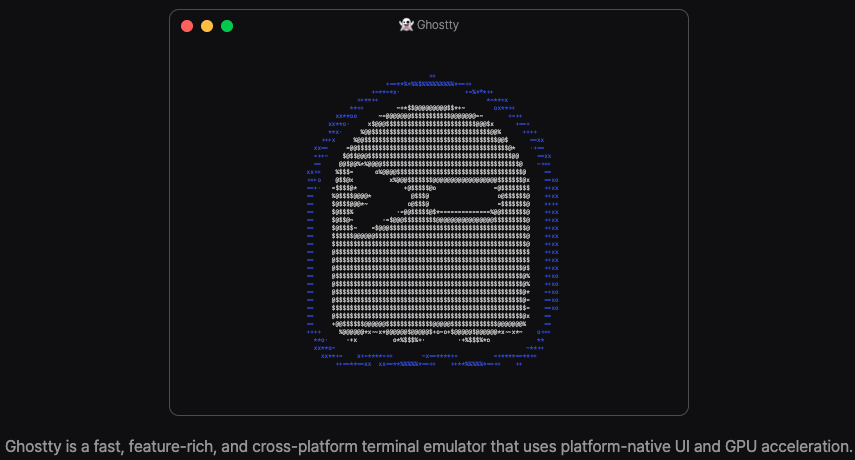
如果还没安装,可以使用 Homebrew:
brew install --cask ghostty
实现思路
通过 macOS 自带的 Automator 创建一个“快速操作”,让 Finder 在右键文件夹时把路径传给脚本,再由脚本调用 Ghostty 打开当前目录。
具体步骤
第一步:新建 Automator 快速操作
- 打开 Automator。
- 点击“新建文稿”。
- 选择 快速操作。
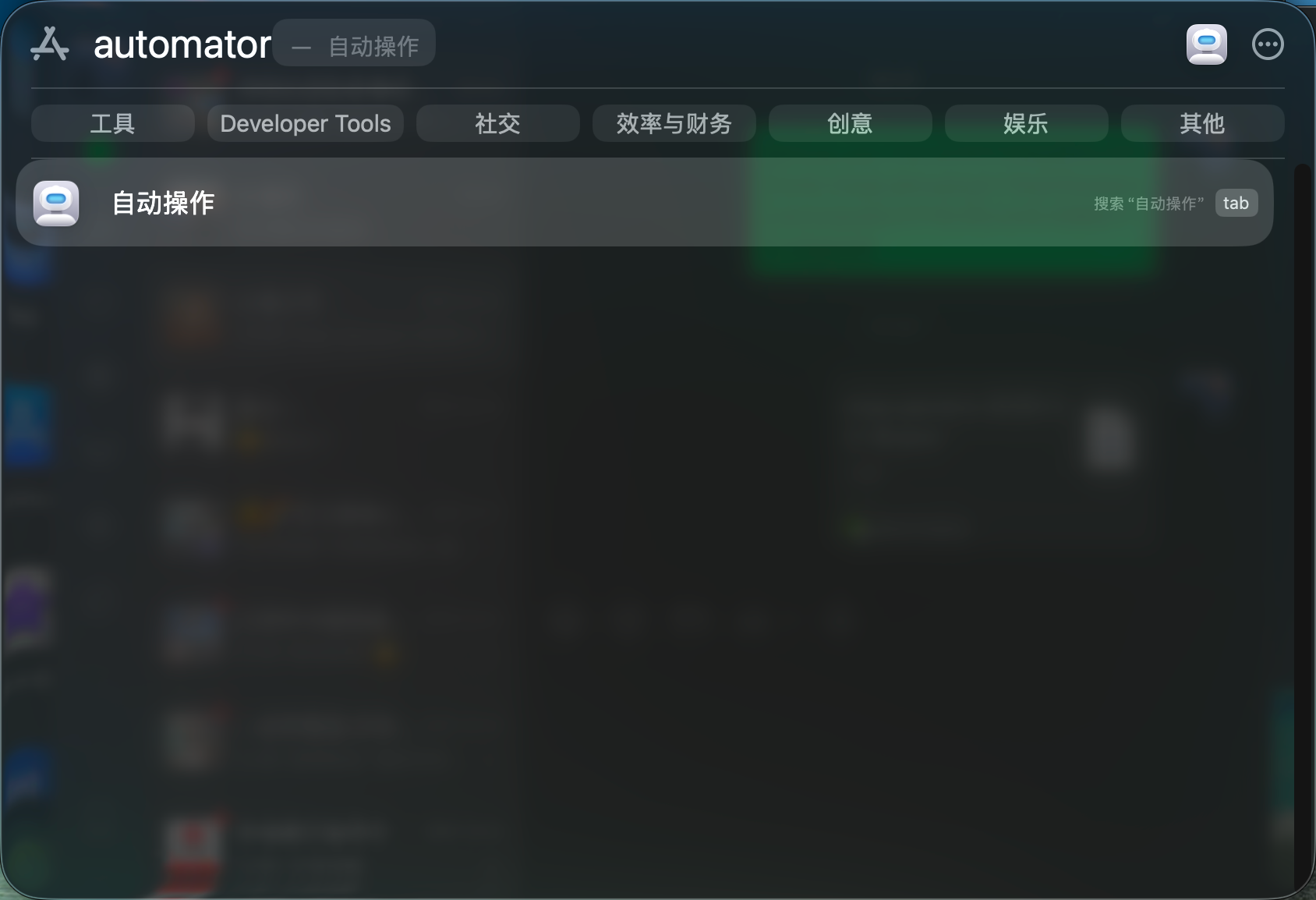
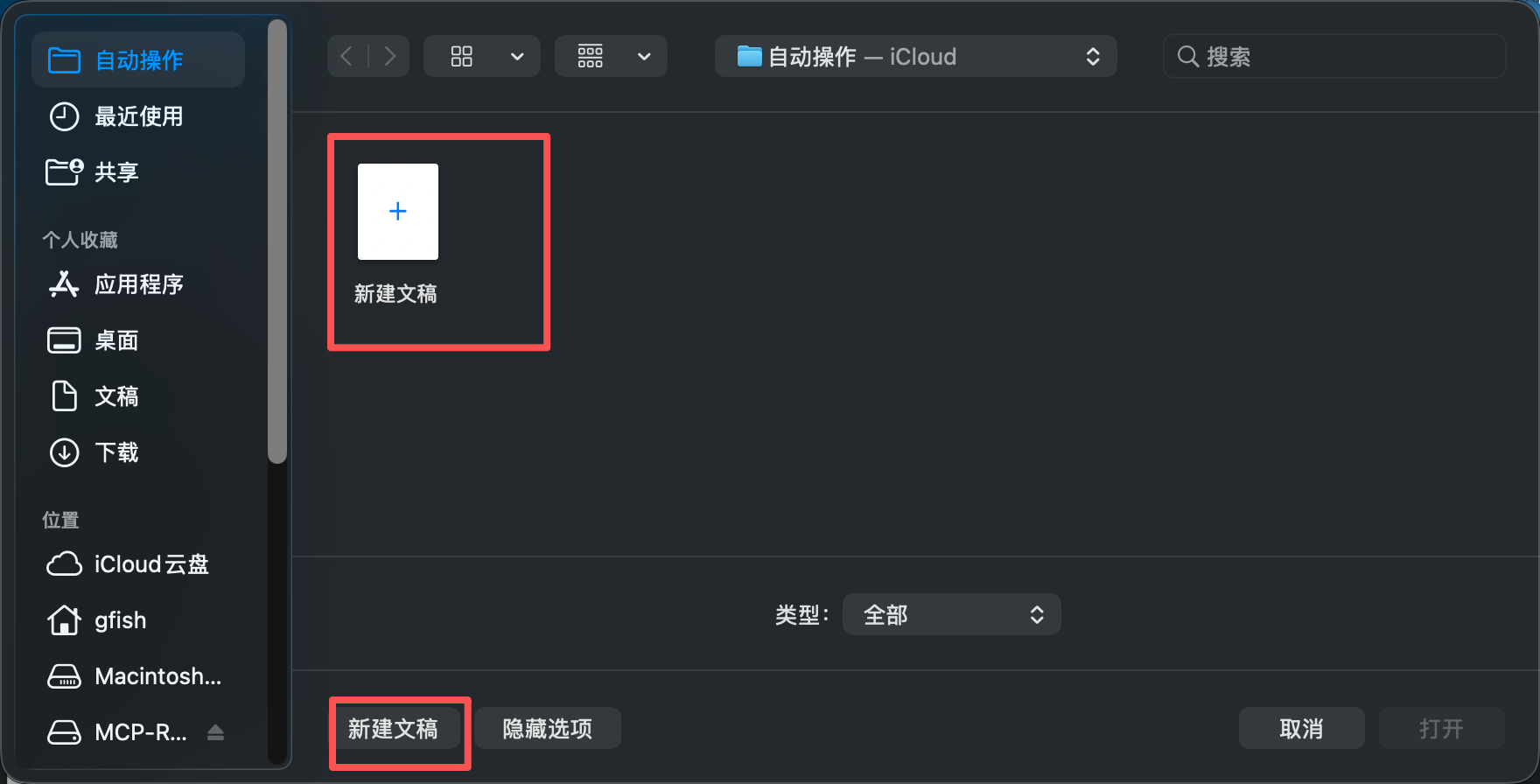
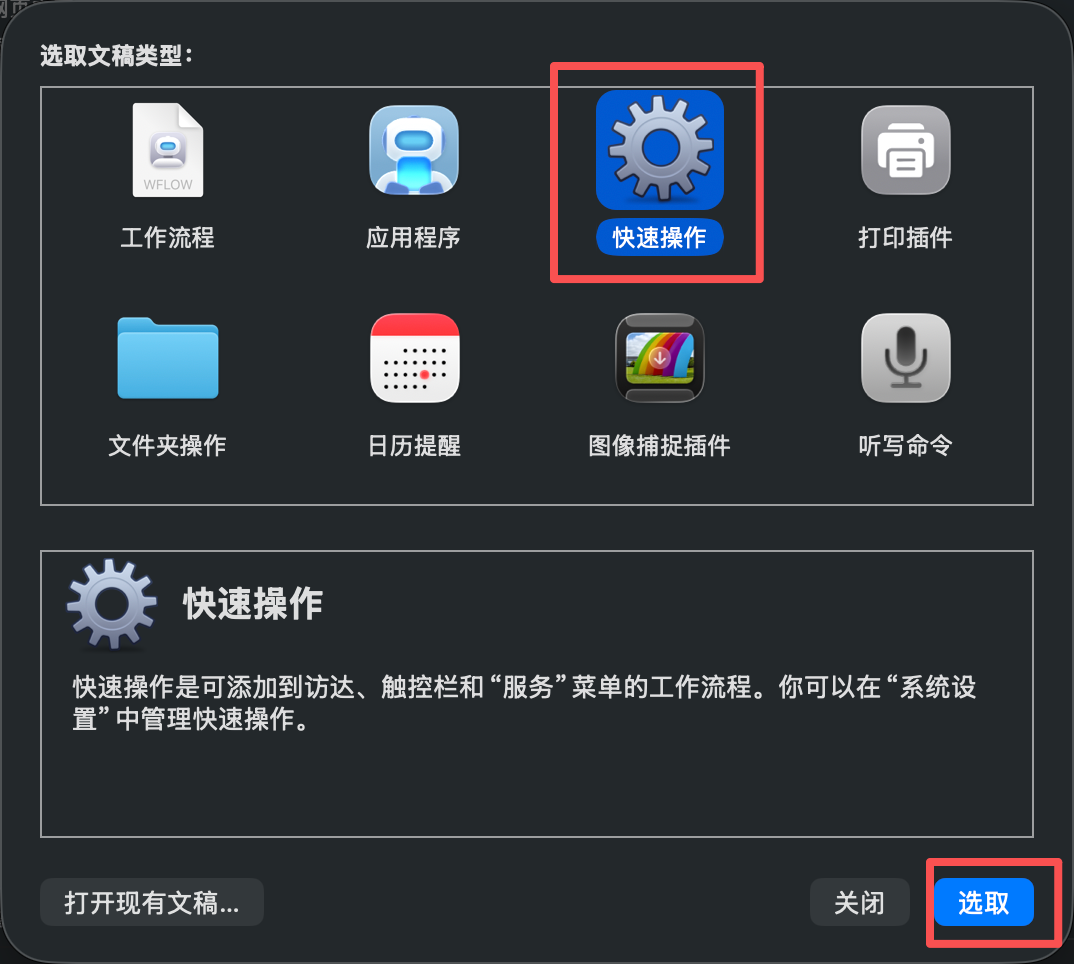
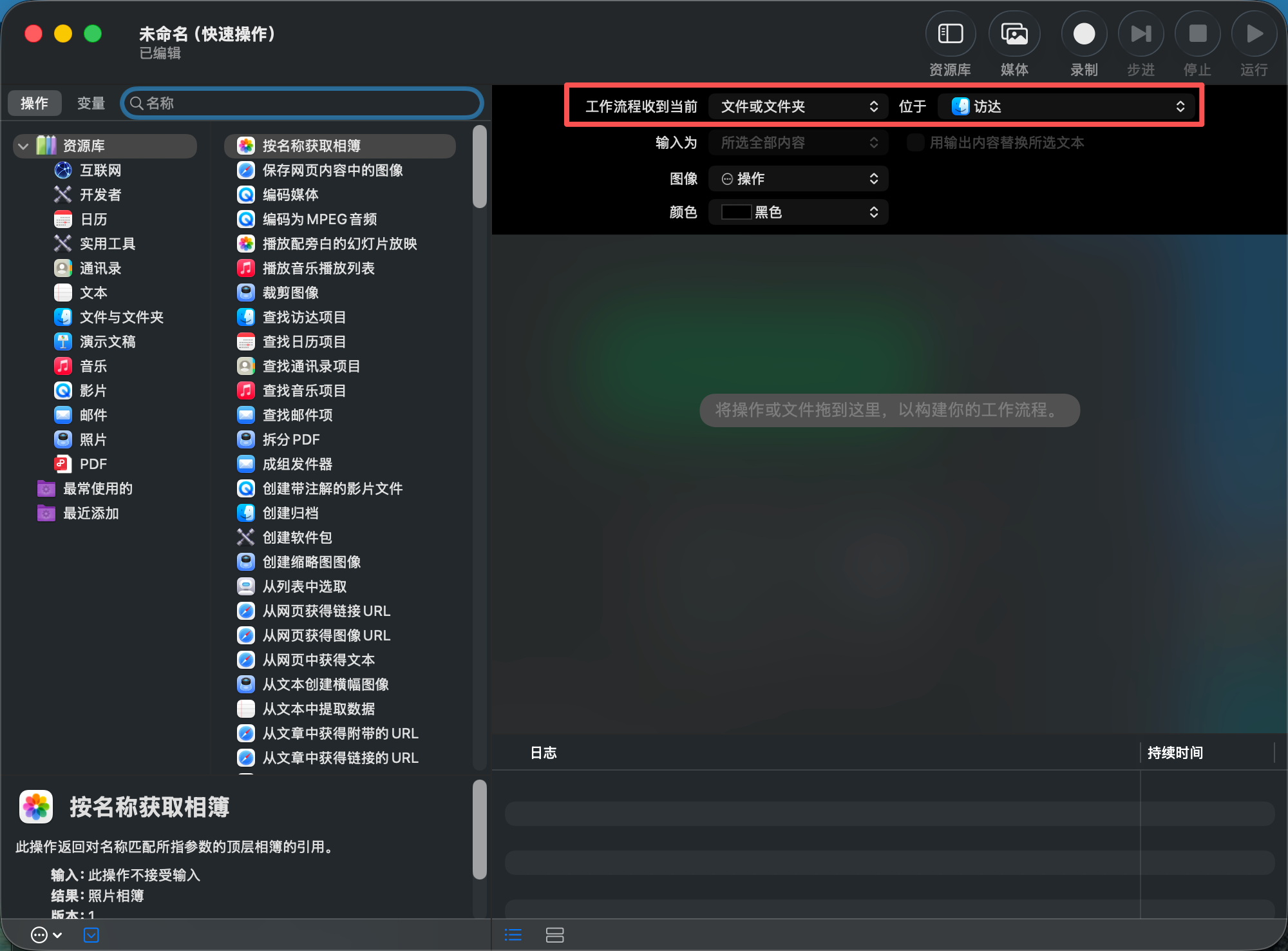
第二步:设置输入来源
在窗口顶部设置:
- 工作流程收到当前:
文件或文件夹 - 位于:
访达
这样该操作只会在 Finder 上下文里生效。
第三步:添加“运行 Shell 脚本”
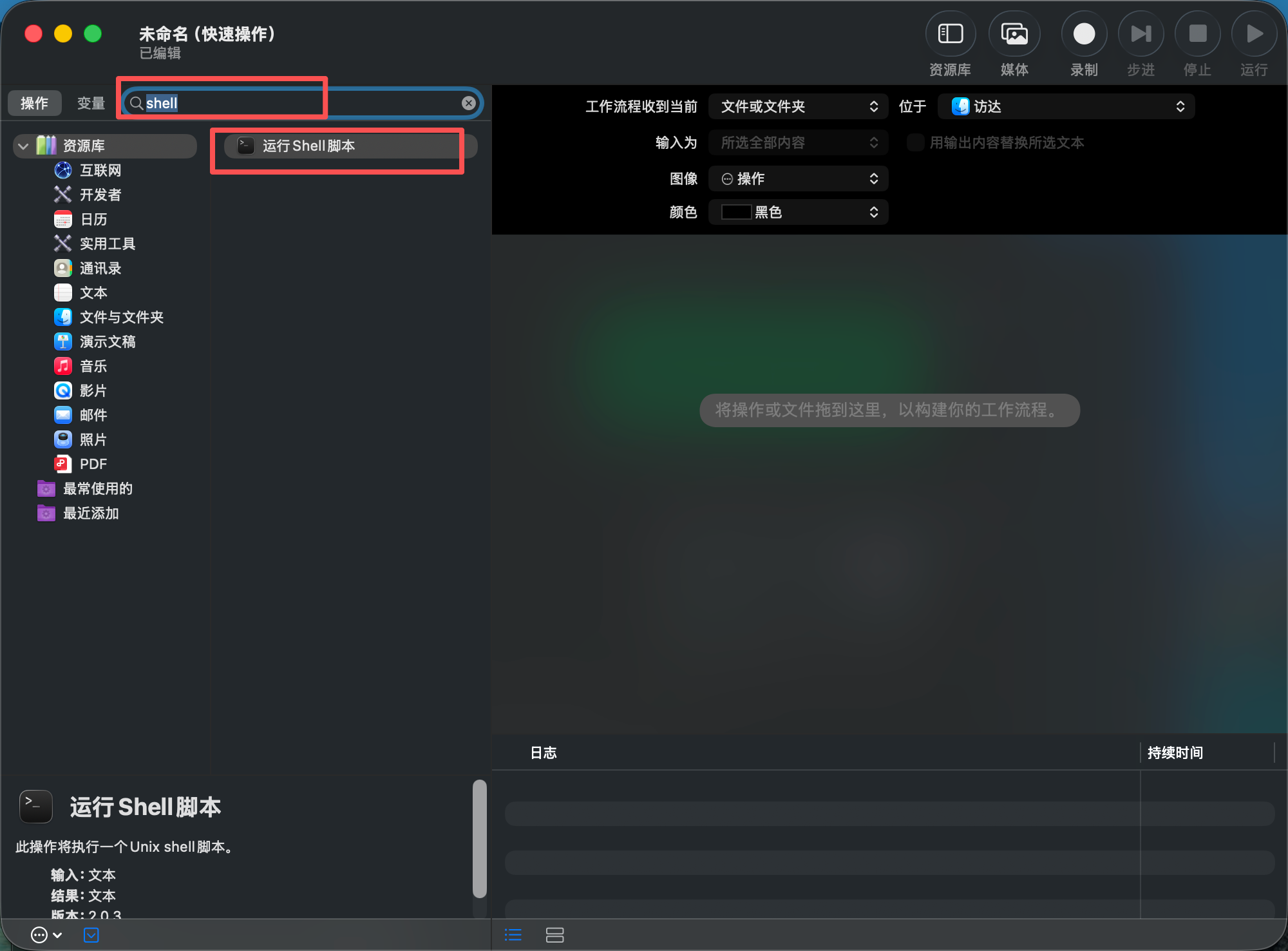
- 在左侧搜索“运行 Shell 脚本”。
- 拖到右侧流程区。
- 设定:
- Shell:
/bin/zsh - 传递输入:
作为参数
注意:如果不是“作为参数”,脚本拿不到 Finder 传入的路径。
第四步:填入脚本
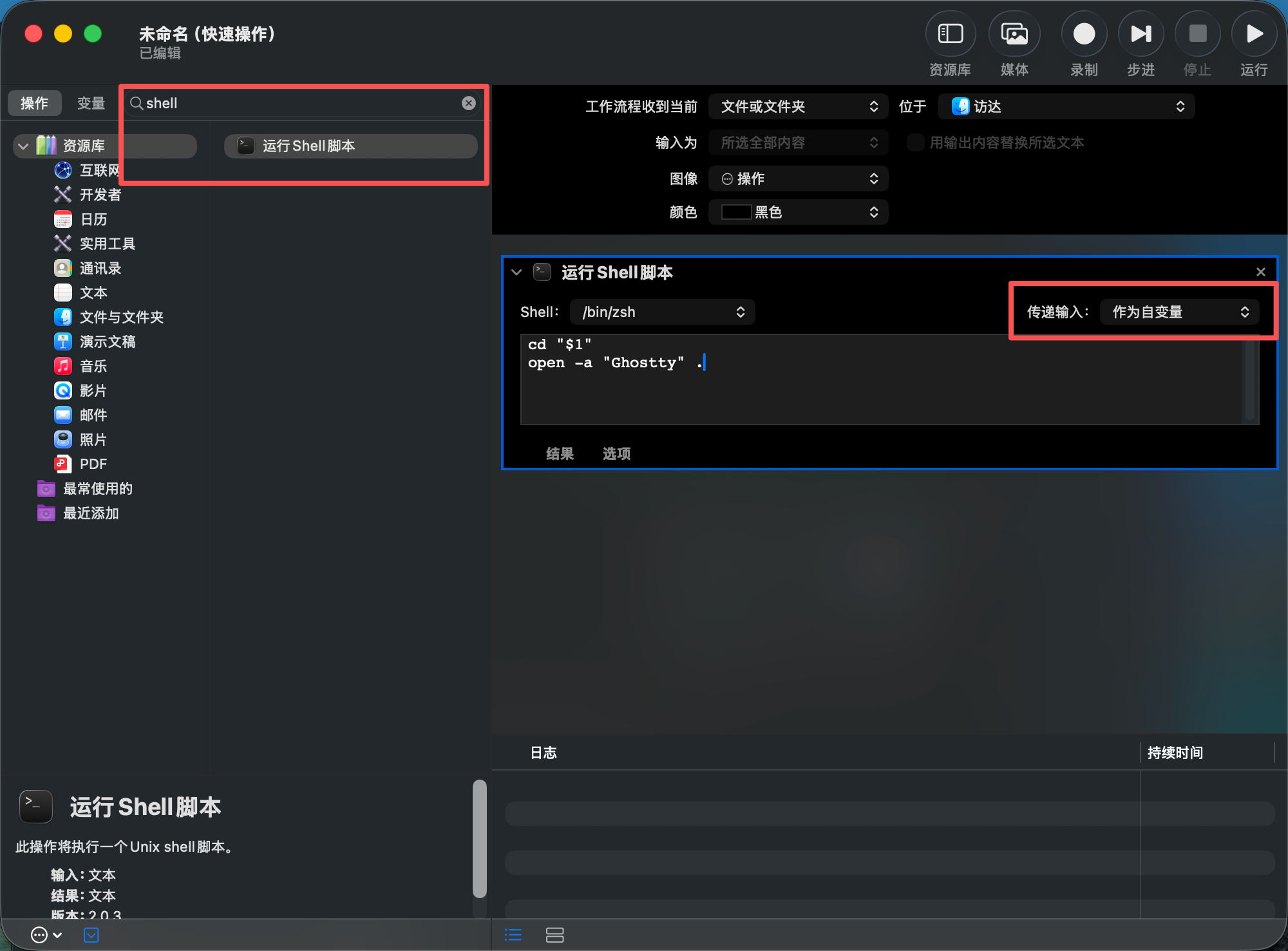
将默认脚本替换为:
cd "$1"
open -a "Ghostty" .
含义:
cd "$1":切换到右键选中的目录open -a "Ghostty" .:在该目录启动 Ghostty
第五步:保存快速操作
按 Command + S,名称建议:
Open Ghostty Here
保存默认位置即可。
测试效果
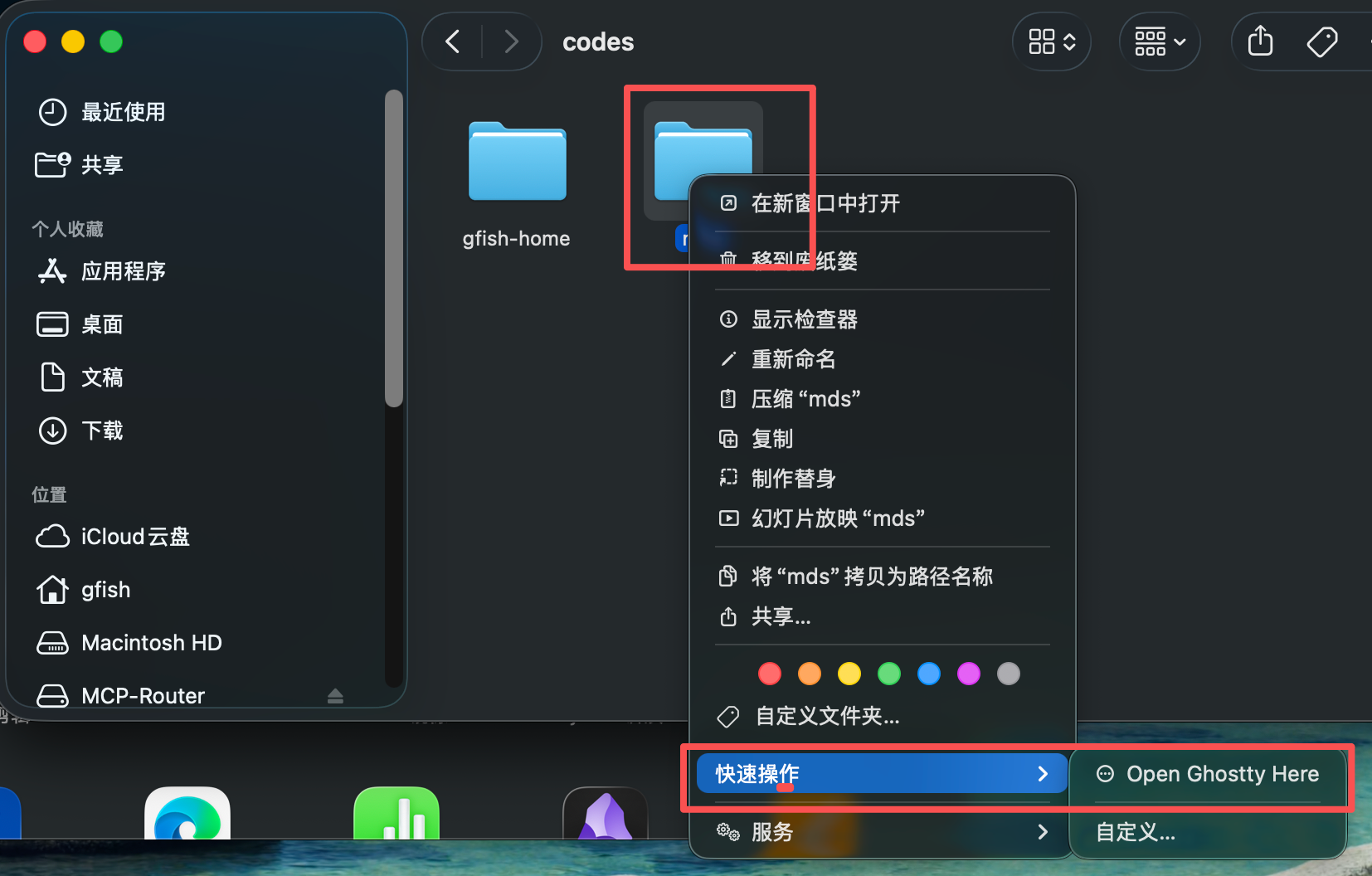
在 Finder 里右键任意文件夹,选择:
快速操作 -> Open Ghostty Here
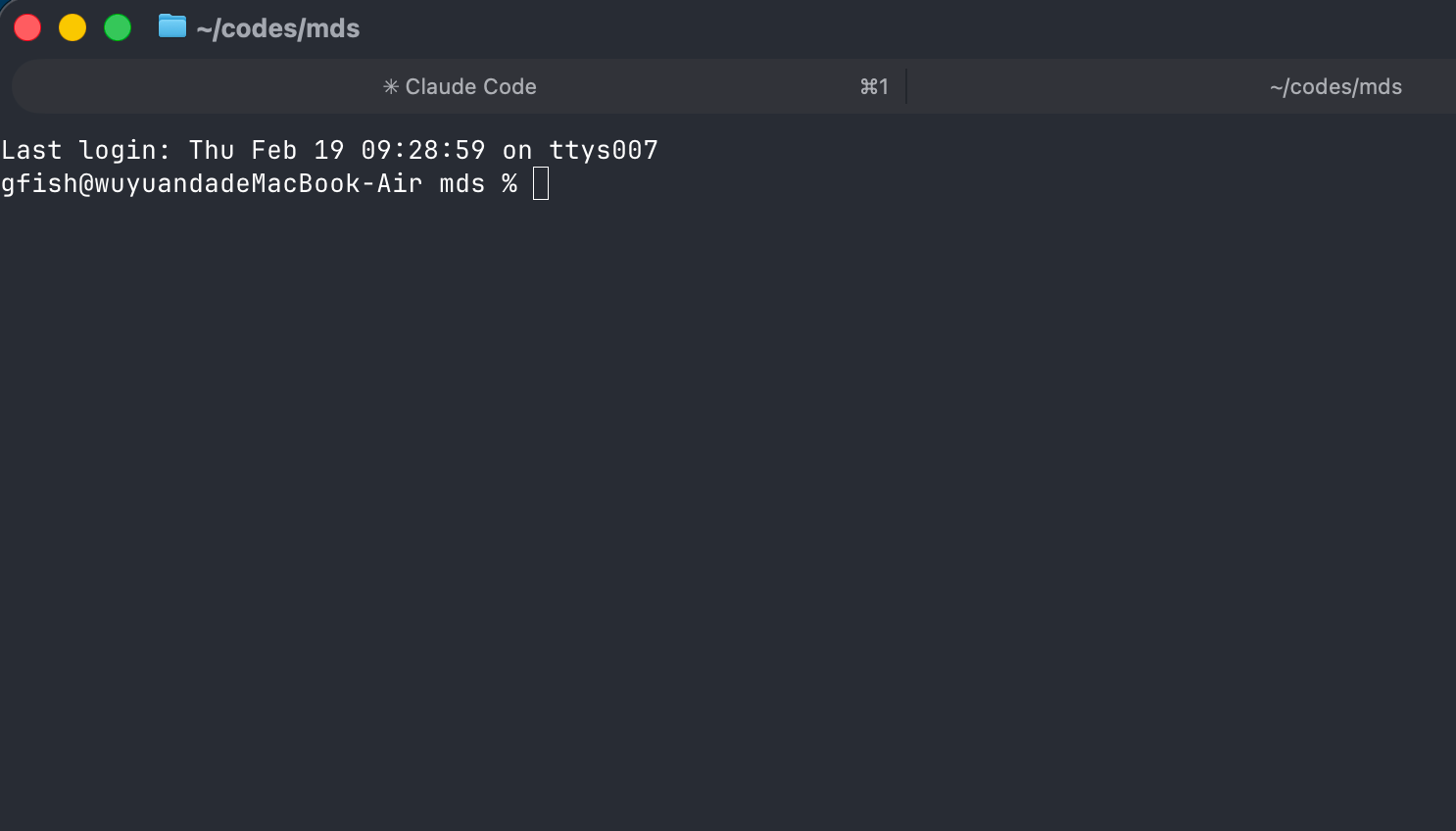
Ghostty 会在该路径直接打开。
进阶用法
每次都打开新窗口
如果希望每次都新开一个 Ghostty 窗口:
open -na "Ghostty" "$1"
-n 参数用于强制新建实例。
绑定快捷键
可在系统设置中给这个快速操作分配快捷键:
- 系统设置 -> 键盘 -> 键盘快捷键
- 进入“服务”
- 找到
Open Ghostty Here - 绑定组合键(例如
⌃⌥G)
总结
这个设置不依赖第三方插件,只用系统自带 Automator 就能把“打开终端”变成右键一步完成。配置一次,后续每天都能省下大量重复操作时间。