WSL环境OpenAI Codex登录问题完全解决方案
2026/1/23
前言
你是不是也遇到过这样的尴尬场景:在 WSL 里兴致勃勃地安装了 OpenAI Codex,结果一运行 codex 命令就卡住,要么让你登录浏览器,要么直接报 403 错误?
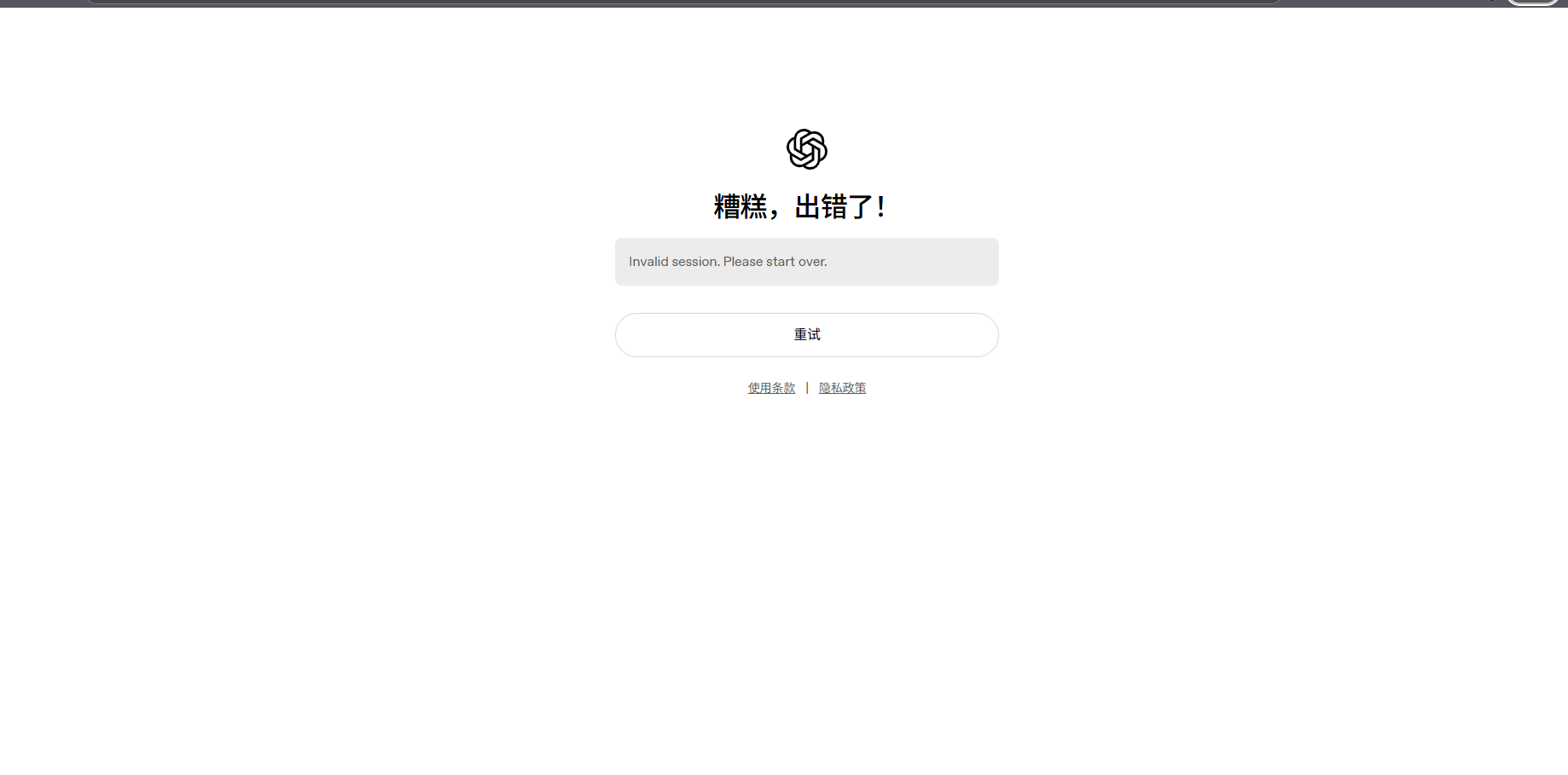
别慌,这篇文章帮你彻底解决这个问题。
问题现象
先看看你是不是也遇到了这些情况:
场景一:无限登录循环
# 在 WSL 中执行
codex login
# 浏览器打开了,登录成功
# 回到终端继续报错,让你再次登录
场景二:403 Forbidden
codex whoami
# Token endpoint returned status 403: Forbidden
场景三:浏览器无法打开
codex
# Error: Failed to open browser
如果你中招了任何一个,继续往下看。
问题根源:WSL 和 Windows 的 localhost 隔离
要解决问题,先得明白为什么会这样。
WSL2 的网络架构
WSL2 采用了轻量级虚拟机技术,它有自己独立的网络栈。这意味着:
- Windows 的 localhost:
127.0.0.1(指向 Windows 系统) - WSL 的 localhost:
127.0.0.1(指向 WSL 虚拟机内部)
这两个 localhost 是完全隔离的,互不相通。
OAuth 登录流程的问题
OpenAI Codex 使用 OAuth 2.0 协议登录:
- 你在 WSL 终端执行
codex login - Codex 尝试打开浏览器,访问
http://localhost:端口号 - 浏览器完成登录后,OAuth 回调会返回到同一个 localhost 地址
- 问题来了:WSL 启动的浏览器(如果有的话)无法回调到 WSL 内部的 localhost
为什么 Windows 可以正常登录?
在 Windows 上直接执行 codex login 没问题,因为:
- Windows 有完整的桌面环境
- 浏览器和 Codex CLI 运行在同一个系统内
- localhost 回调正常工作
但在 WSL 里:
- 没有原生桌面环境
- 即使能调用 Windows 浏览器,localhost 也指向不同的网络空间
- OAuth 回调失败,token 无法正确保存
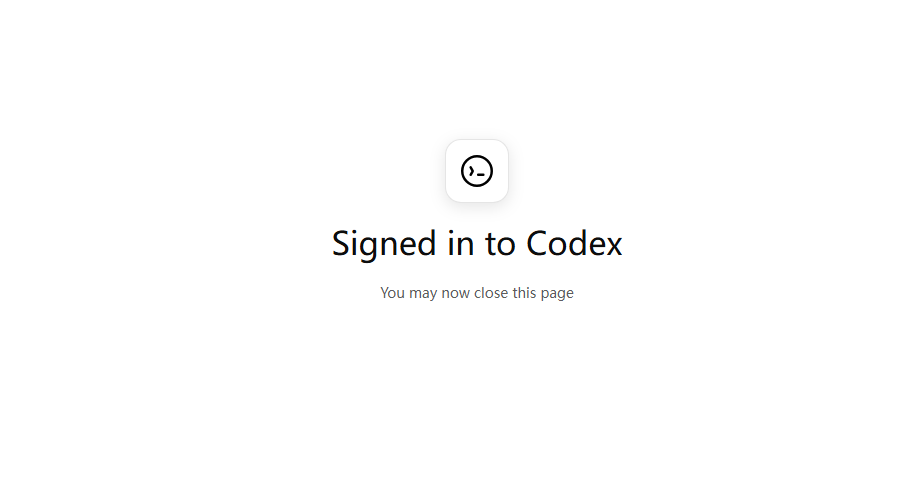
解决方案:复制 Windows 登录态到 WSL
既然 WSL 无法完成 OAuth 流程,那我们就在 Windows 端完成登录,然后把登录态复制到 WSL。
方案优势
- 一次登录,处处可用
- 不破坏 WSL 环境隔离
- root 用户也能正常使用
- 支持多个 WSL 发行版
完整解决步骤
第一步:在 Windows 端完成登录
打开 Windows PowerShell 或 CMD,执行:
codex login
系统会自动打开浏览器,完成登录授权即可。
登录成功后,你的凭证会被保存到:
C:\Users\<你的Windows用户名>\.codex
验证一下是否成功:
codex whoami
如果能正常显示你的用户信息,说明 Windows 端登录成功。
第二步:确认 Windows 登录态目录
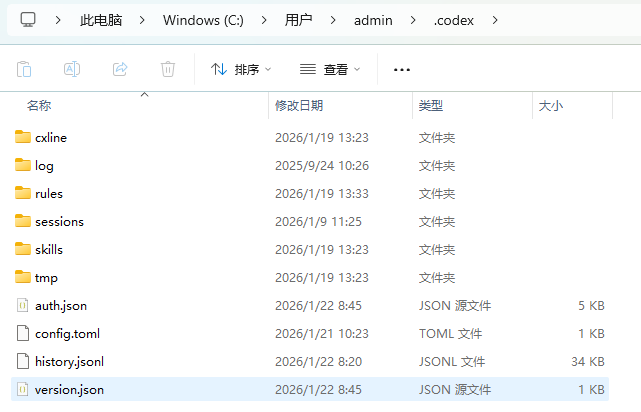
在 Windows 文件资源管理器中,确认以下目录存在:
C:\Users\<你的Windows用户名>\.codex
里面应该包含类似这样的文件:
config.jsonsession.jsontoken或其他凭证文件
第三步:复制登录态到 WSL
在 WSL 中执行复制(适用于所有用户)
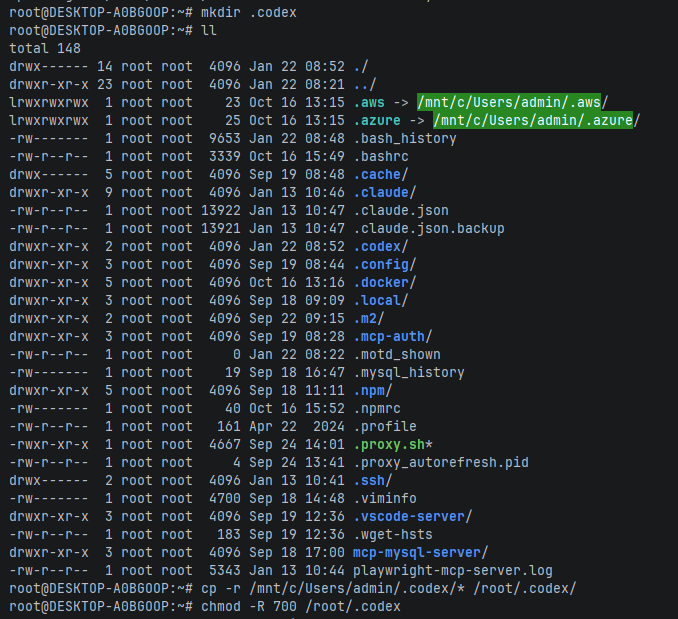
在 WSL 终端中执行:
# 1. 确保当前用户的 codex 目录存在
mkdir -p ~/.codex

# 2. 从 Windows 拷贝登录态(记得替换你的 Windows 用户名)
cp -r /mnt/c/Users/<你的Windows用户名>/.codex/* ~/.codex/

# 3. 修改权限
chmod -R 700 ~/.codex
说明:
~符号代表当前用户的 HOME 目录- 如果你是 root 用户,它会自动展开为
/root - 如果你是普通用户,它会自动展开为
/home/<你的用户名>
第四步:验证是否生效
在 WSL 终端中执行:
codex whoami
或者直接:
codex
成功标志:
- 不再弹出浏览器登录窗口
- 不再报 403 错误
- 正常显示 Codex 命令行界面
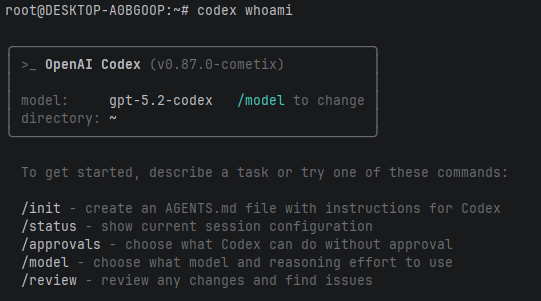
为什么这个方案有效
原理解析
-
Codex 只认凭证文件
- Codex CLI 在启动时,只检查当前用户 HOME 目录下的
.codex文件夹 - 对于 root 用户,就是
/root/.codex - 对于普通用户,就是
/home/<用户名>/.codex
- Codex CLI 在启动时,只检查当前用户 HOME 目录下的
-
凭证文件是跨平台的
- Codex 的 token 文件不绑定操作系统
- 不绑定 UID(用户 ID)
- 不校验登录发生的环境
- 只是一个纯文本的认证凭证
-
WSL 可以直接访问 Windows 文件系统
- Windows 的 C 盘被挂载到
/mnt/c/ - 可以直接复制文件,无需额外工具
- Windows 的 C 盘被挂载到
进阶技巧:创建符号链接(可选)
如果你经常在 WSL 和 Windows 之间切换,可以创建符号链接,让 WSL 直接使用 Windows 的登录态:
# 备份现有配置(如果存在)
[ -d ~/.codex ] && mv ~/.codex ~/.codex.bak

# 创建符号链接
ln -s /mnt/c/Users/<你的Windows用户名>/.codex ~/.codex
优点:
- Windows 端重新登录后,WSL 自动同步
- 节省磁盘空间
- 统一管理登录态
缺点:
- 符号链接在某些工具中可能有兼容性问题
- 删除 WSL 发行版时可能误删 Windows 配置
建议:对于大多数用户,直接复制文件更稳妥。
常见踩坑提醒
❌ 不要在 WSL 里重复登录
错误做法:
# Windows 端已经登录了
codex login

# 又在 WSL 里执行
codex login  # 会再次触发 OAuth,问题重现
正确做法:
- Windows 端登录一次
- 复制凭证到 WSL
- WSL 里不要再执行
codex login
⚠️ 注意多用户环境
如果你在 WSL 中同时使用 root 和普通用户:
# root 用户
/root/.codex

# 普通用户(如 ubuntu)
/home/ubuntu/.codex
这两个目录是独立的,需要分别复制 Windows 的登录态。
🚨 避免多目录混乱
确保只有一个 .codex 目录在起作用:
# 检查是否有多个配置
find ~ -name ".codex" -type d

# 如果有多个,删除不需要的
对于 root 用户,只认:
/root/.codex
多个 WSL 发行版怎么办
如果你有多个 WSL 发行版(Ubuntu、Debian、Arch 等),每个都需要单独复制:
# Ubuntu
cp -r /mnt/c/Users/<你的Windows用户名>/.codex/* /home/ubuntu/.codex/

# Debian
cp -r /mnt/c/Users/<你的Windows用户名>/.codex/* /home/debian/.codex/

# Arch Linux
cp -r /mnt/c/Users/<你的Windows用户名>/.codex/* /home/arch/.codex/
或者在每个发行版里创建符号链接:
ln -s /mnt/c/Users/<你的Windows用户名>/.codex ~/.codex
效果对比
| 场景 | 问题解决前 | 问题解决后 |
|---|---|---|
执行 codex 命令 | 弹浏览器登录或报 403 | 直接进入命令行界面 |
执行 codex whoami | Token endpoint returned status 403 | 正常显示用户信息 |
| 开发体验 | 每次都要折腾登录 | 一次配置,永久生效 |
总结
这个问题本质上是 WSL 网络隔离 导致的 OAuth 流程无法完成。通过在 Windows 端完成登录,然后复制凭证到 WSL,可以绕过这个问题。
核心要点:
- 理解问题根源:WSL 和 Windows 的 localhost 是隔离的
- 选择正确方案:Windows 登录 → 复制凭证到 WSL
- 注意细节:不同用户(root/普通)需要分别配置
- 避免踩坑:不要在 WSL 里重复登录
希望这篇文章帮你彻底解决了 WSL 环境下 Codex 的登录问题。如果你有其他问题或更好的解决方案,欢迎在评论区交流。
参考资源
-
Microsoft WSL 官方网络文档: https://learn.microsoft.com/en-us/windows/wsl/networking
-
Lanmojun - WSL下安装codex提示Token exchange failed: https://lanmojun.com/archives/wslxia-an-zhuang-codexti-shi-token-exchange-failed-token-endpoint-returned-status-403-forbidden
-
Linux.do - WSL环境下如何解决codex无法登录问题: https://linux.do/t/topic/856958
-
CNBlogs - 在wsl中安装codex报错403: https://www.cnblogs.com/Fish0403/p/19109229
欢迎关注公众号 FishTech Notes,一块交流使用心得!